uniWAHL-Hauptfenster
Das Hauptfenster ist die Schaltzentrale des Programms. Von hier aus werden alle Funktionen gestartet und gesteuert.
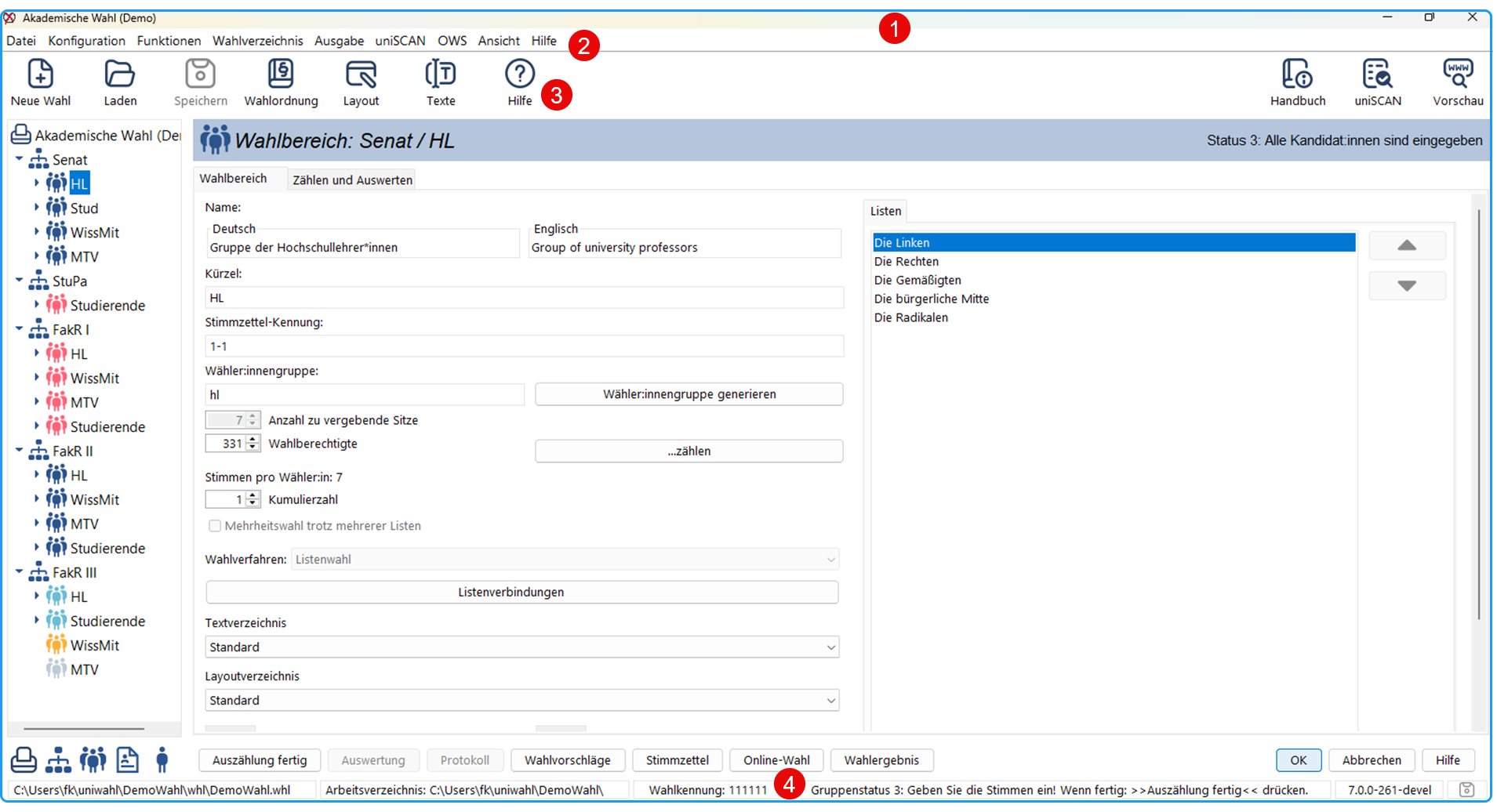
Abb.: Das uniWAHL-Hauptfenster
Im oberen Bereich befinden sich
- die Kopfleiste (1),
- die Menüleiste (2) und
- die Werkzeugleiste (3).
Der linke Bereich ist das Navigationsbereich, in dem das zu bearbeitende Objekt ausgewählt wird.
Der rechte Bereich ist das Arbeitsfeld, in dem die Fenster zum Bearbeiten der verschiedenen Objekte geöffnet werden.
Die Statusleiste (4) unten enthält den Dateinamen des aktiven Objektes, einige Hilfsinformationen sowie die Versionsnummer des Programms.
1. Kopfleiste
Die Kopfleiste enthält die gewohnten Windows-Funktionen:
- Links:
 uniWAHL-Icon doppelklicken schließt die Anwendung.
- Mitte: Titelfeld zeigt den Namen des aktuellen Wahlvorgangs.
- Rechts:
 minimieren - Vollbild/angepasst - Fenster schließen.
2. Menüleiste
Die Menüleiste erschließt alle Funktionen des Systems. Eine Übersicht über das Menüsystem finden Sie im Kapitel 13 „Menü-Befehle“ .
3. Werkzeugleiste
Die Werkzeugleiste (engl. Toolpane oder Toolbar) liefert den Einstieg zu den wichtigsten Funktionen. Sie kann aus- bzw. eingeblendet werden im Menü: Ansicht / Werkzeugleiste .
| Symbol | Funktion |
|---|---|
 | Neue Wahl beginnen |
 | Lade Wahlvorgang |
 | Speichere Wahlvorgang unter dem bisherigen Namen |
 | Wahlordnungsbestimmungen einarbeiten |
 | Layout der Wahldokumente festlegen |
 | Textbausteine |
 | Online Hilfe |
 | Öffnet das Handbuch |
 | Zeige uniSCAN Panel |
 | Online-Vorschau öffnen |
4. Statusleiste
Die Statusleiste am unteren Rand des Hauptfensters zeigt
- den Namen des gerade aktiven Wahlvorgangs an,
- gibt Kurzanweisungen für die weiteren Schritte und
- zeigt rechts die Versionsnummer des Programms.
Die Statusleiste lässt sich aus- bzw. einblenden im Menü Ansicht / Statusleiste .
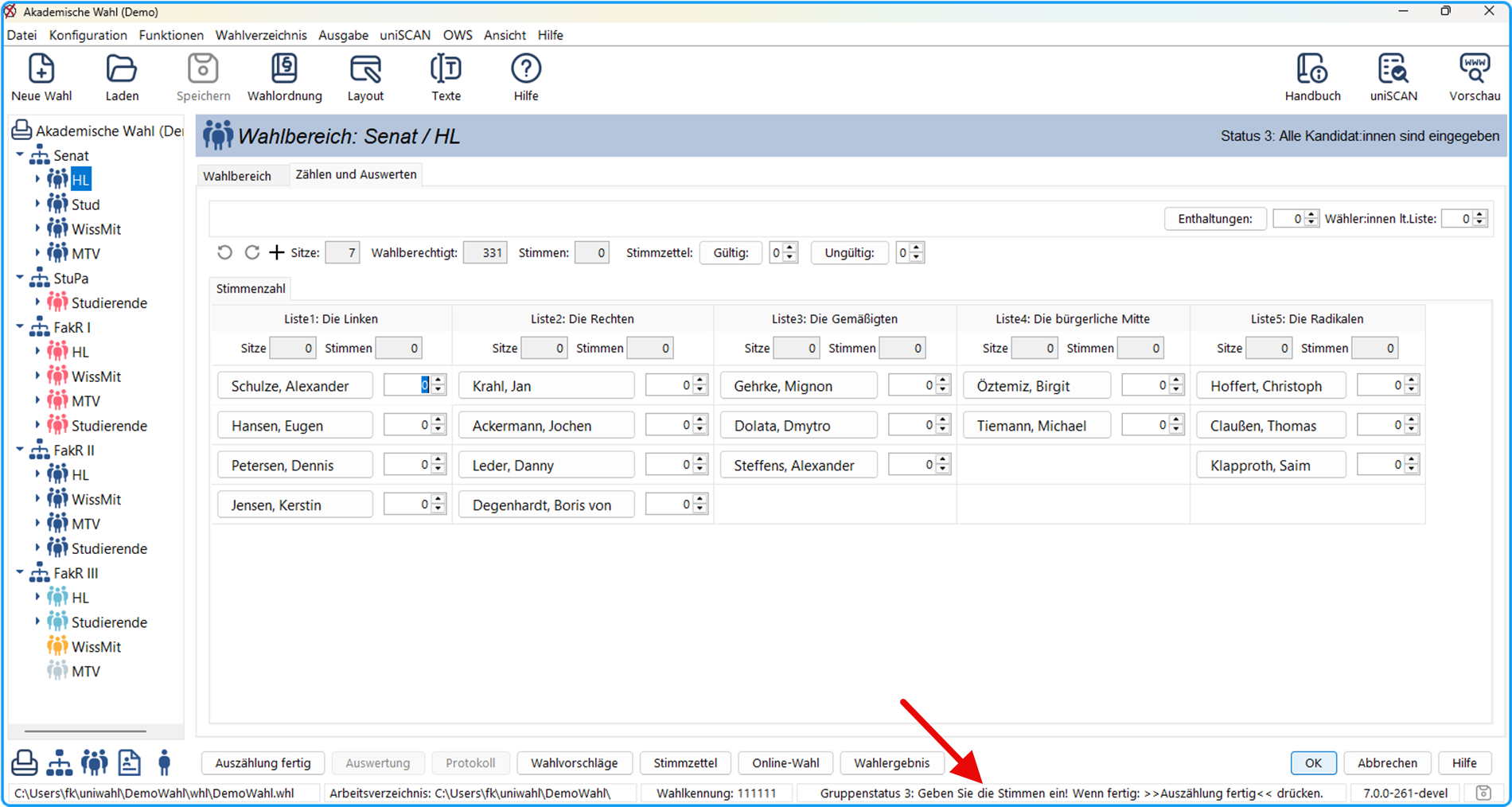
Abb. : Statusleiste weist auf nächste Aktionen hin