

Metainformationen zur Seite
Export der Daten aus uniWAHL
Diese Funktion ermöglicht die automatische Erzeugung von „Online-Stimmzetteln“, die dieselben Informationen und Texte enthalten müssen wie mögliche Papierstimmzettel. Damit werden Übertragungsfehler bei manueller Erstellung vermieden. Die Ausgabe kann in einer Excel-Tabelle, als xml- oder json-Datei erfolgen, die im Ordner Arbeitsverzeichnis/ausgabe abgelegt werden. Diese können an den Provider weitergegeben werden. Da die Dateien nur die Daten enthalten, die auf den Stimmzetteln erscheinen, unterliegen sie keinem besonderen Datenschutz.
1. Export der Daten im JSON-Format
Zur Übergabe an ein uniWAHL Online-Wahlsystem (OWS) können die Konfigurations- und Stimmzettel-Informationen in eine JSON-Datei ausgegeben werden.
Mit dem Menübefehl OWS / Stimmzettel im JSON-Format erzeugen bzw. OWS / Nominierung erzeugen oder OWS / Wahlverzeichnisprüfung wird ein Konfigurationsassistent gestartet, der Sie durch die notwendigen Schritte zur Erstellung einer OWS-Konfigurationsdatei führt.
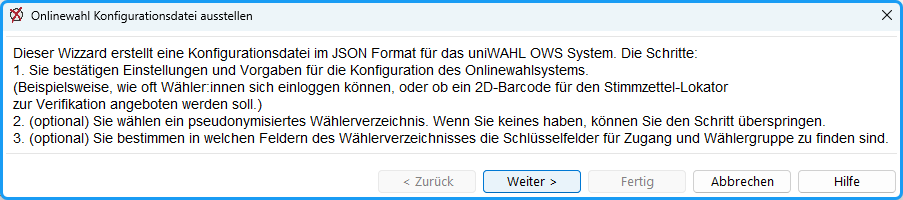
Abb. : Wizzard zur Konfiguration der uniWAHL OWS-Anbindung
Zunächst werden die Wahlparameter in Abstimmung mit Electric Paper konfiguriert:
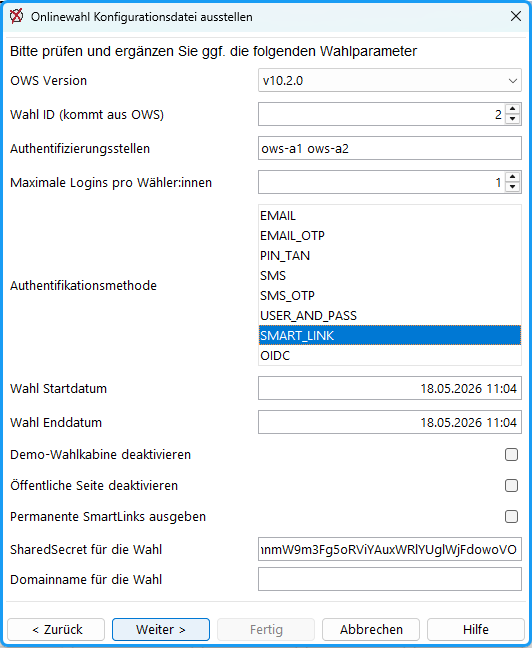
Abb. : Konfiguration von uniWAHL OWS
- OWS-Version gibt die genutzte Version des Onlinewahlsystems an (Kompatibilität)
- Wahl-ID (aus uniWAHL OWS) wird fortlaufend in OWS erhöht und hier eingetragen
- Authentifizierungsstellen: Servernamen der genutzten Kryptographie-Stellen
- Maximale Logins pro Wähler:in
- Authentifikationsmethode (Mehrfachauswahl mit gedrückter SHIFT/STRG-Taste):
- EMAIL / EMAIL_OTP: Die Zugangsdaten werden per E-Mail verschickt.
- PIN_TAN: Es werden Zugangsdaten (Pin und TAN) in Excel generiert. Die Länge der PIN-TAN-Kombinationen und der genutzte Zeichensatz kann festgelegt werden.
- SMS / SMS_OTP: Die Zugangsdaten werden per SMS verschickt.
- USER_AND_PASS: Es werden Zugangsdaten (Benutzer, Passwort) in Excel generiert.
- SMART_LINK: Es werden parametrisierte URL zur Integration ins Intranet generiert.
- OPENID: Der Zugang erfolgt mittels Identity Provider.
- Demo-Wahlkabine deaktivieren – deaktiviert die statische URL zur Demo-Wahlkabine
- Permanente SmartLinks ausgeben - erzeugt feste, unveränderliche Direktlinks.
- Öffentliche Seite deaktivieren – deaktiviert die statische URL zur Öffentlichen Seite
- SharedSecret für die Wahl – Schlüssel wird für das SMART Link Verfahren benötigt
- Domainname für die Wahl – Die Domain inkl. der Zugangsdaten werden automatisch in das Ausgabeverzeichnis von uniWAHL geschrieben und können zur Integration bereitgestellt werden.
- Pin-Tan-Länge - Legt die Länge der erzeugten Pin-Tan-Kombinationen (Codes) fest, die aus dem importierten Wahlverzeichnis erzeugt werden (Nur PIN/TAN-Verfahren)
- Pin-Tan-Zeichensatz: enthält alle Zeichen (Wertebereich), die zur Erzeugung von Pin-Tan-Kombinationen (Codes) genutzt werden können
- Pin-Bezeichnung: Für einige Wähler ist der Begriff „PIN“ nicht sprechend. Es kann daher eine eigene Bezeichnung (Benutzername, Mitgliedsnummer) hinterlegt werden.
- Tan-Bezeichnung: Für einiger Wähler ist der Begriff „TAN“ nicht sprechend. Es kann hier eine eigene Bezeichnung (Passwort, Geburtsdatum) hinterlegt werden.
Zur direkten Übergabe an uniWAHL OWS kann ein pseudonymes Wähler:innenverzeichnis (in .XLS oder .XLSX) direkt eingelesen werden. Dieser Schritt ist optional und kann auch später direkt im OWS nachgezogen werden.
Je nach Authentifikationsmethode werde verschiedene Textfelder zum Ausfüllen ausgewählt.
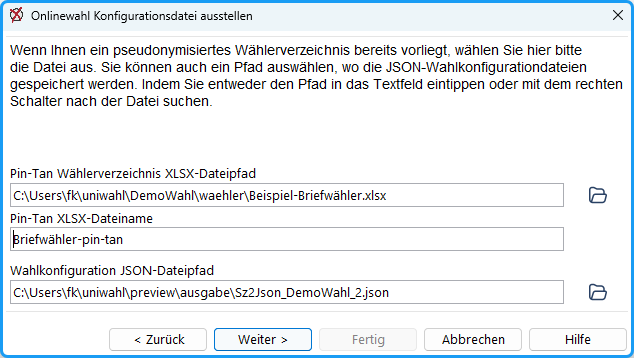
Abb. : Pseudonymes Wähler:innenverzeichnis einlesen und Ablagepfad definieren
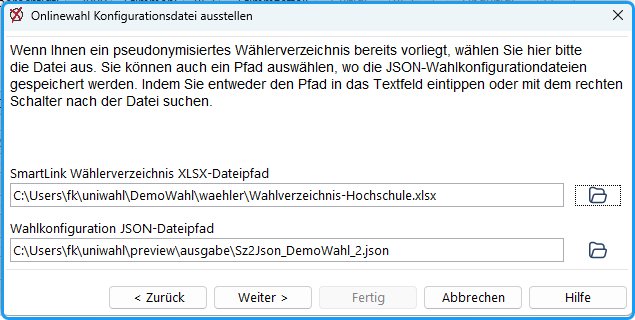
Abb. : Pseudonymes Wähler:innenverzeichnis einlesen und Ablagepfad definieren
Der Ablagepfad der Übergabedatei (JSON) lässt sich im unteren Feld definieren.
Die Schlüsselfelder zur Wähler:innengruppenkodierung können direkt aus dem Wähler:innenverzeichnis importiert und hinterlegt werden. Dieser Schritt ist (optional) nur dann notwendig, wenn ein pseudonymes Wähler:innenverzeichnis direkt übertragen werden soll.
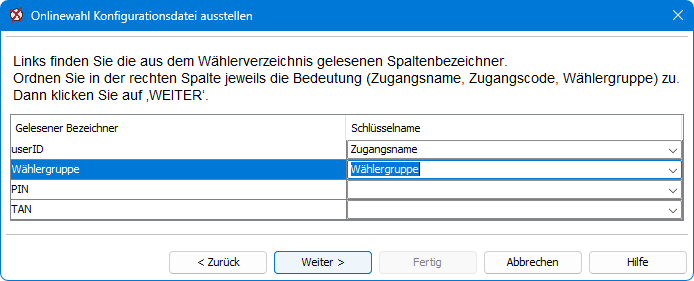
Abb. : Spaltenbezeichner zuordnen
Die Felder PIN und TAN können individuellen Spalten der Importdatei zugeordnet werden, so ist der Import vordefinierter PIN/TAN-Kombinationen in die JSON-Datei möglich.
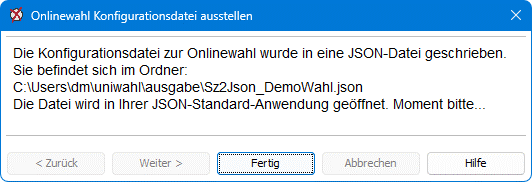
Abb. : Wahlkonfiguration im JSON-Format ausgeben
Die Konfigurationsdatei wird anschließend ausgegeben und im Arbeitsverzeichnis abgelegt. Die Datei wird zusätzlich in Ihrer Standard-Anwendung für json-Dateien Browser dargestellt.
2. Ausgabe als Excel-Tabelle (End of life)
Mit dem Menübefehl: „eWAHL / Stimmzettel im XLSX-Format erzeugen“ wird eine Arbeitsmappe erzeugt, die alle für die Stimmzettel benötigten Daten enthält.
Wählen Sie den Ausgabeordner und Dateinamen. Std.: „ausgabe/Sz2Excel..“
Jeder Stimmzettel wird in einer eigenen Tabelle (sheet) mit den Namen GremienNr-GruppenNr.. dargestellt
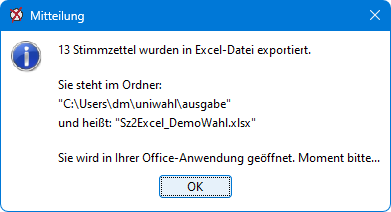
Abb. : Stimmzettel als Excel ausgeben
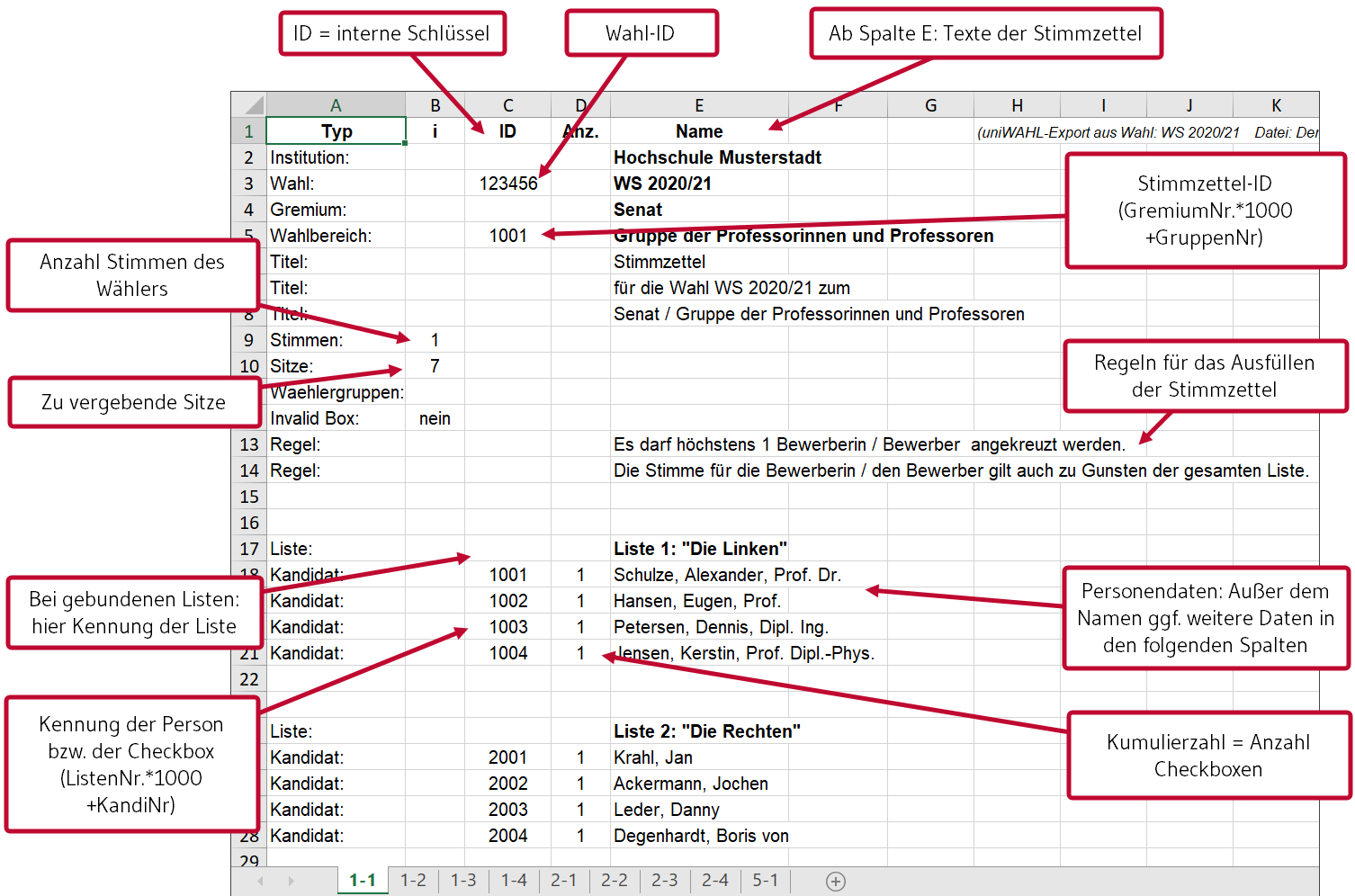
Abb. : Aufbau der Excel-Tabelle
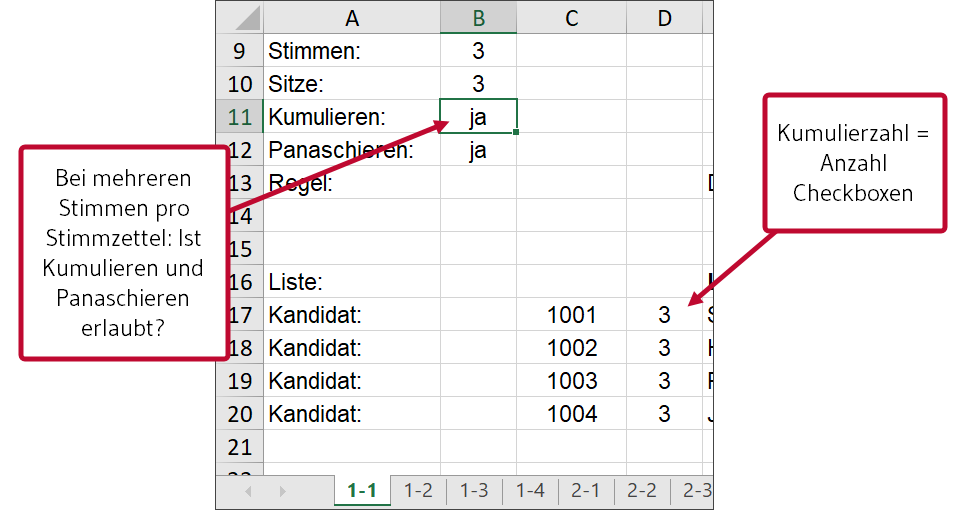
Abb. : Bei Mehrheitswahl oder bei Listenwahl mit Einzelbewerbern: Typ: „Einzelbewerber“
3. Export der Stimmzetteldaten in XML (End of life)
Zur Übergabe an ein Online-Wahlsystem können die Stimmzettel-Informationen in eine xml-Datei ausgegeben werden. Es wird dringend empfohlen, auch eine Excel-Ausgabe zu erzeugen, da diese übersichtlicher ist und Fehler leichter gefunden werden können.
Mit dem Menübefehl: „eWAHL / Stimmzettel im XML-Format erzeugen“ wird eine xml-Datei erzeugt, die alle für die Stimmzettel benötigten Daten enthält.
Wählen Sie den Ausgabeordner und Dateinamen. Std.: „ausgabe/Sz2xml..“
Die Datei wird in Ihrem Browser dargestellt, wenn er entsprechend konfiguriert ist. (Abb.)
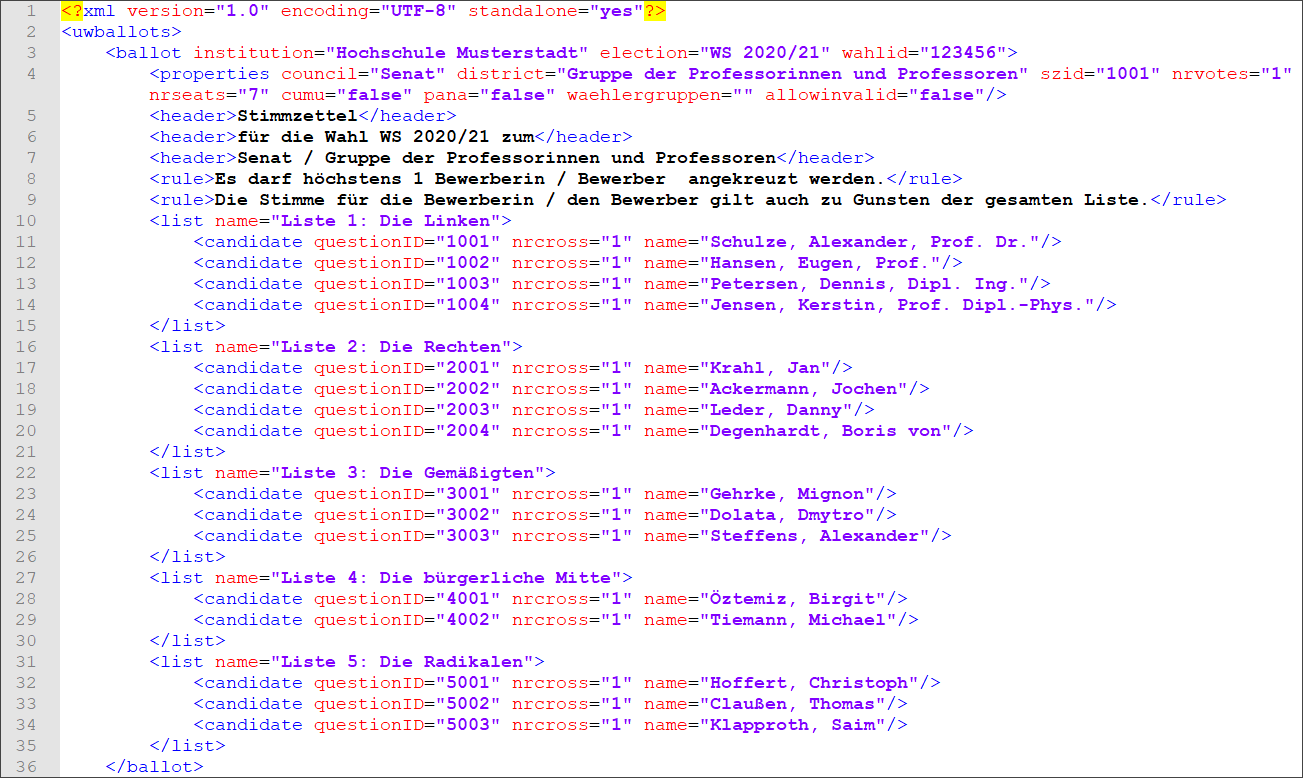
Abb. : Stimmzettel als XML-Datei
| Das Format der xml-Stimmzetteldateien ist hier beschrieben. |
|---|