

Metainformationen zur Seite
Wahlverzeichnis importieren
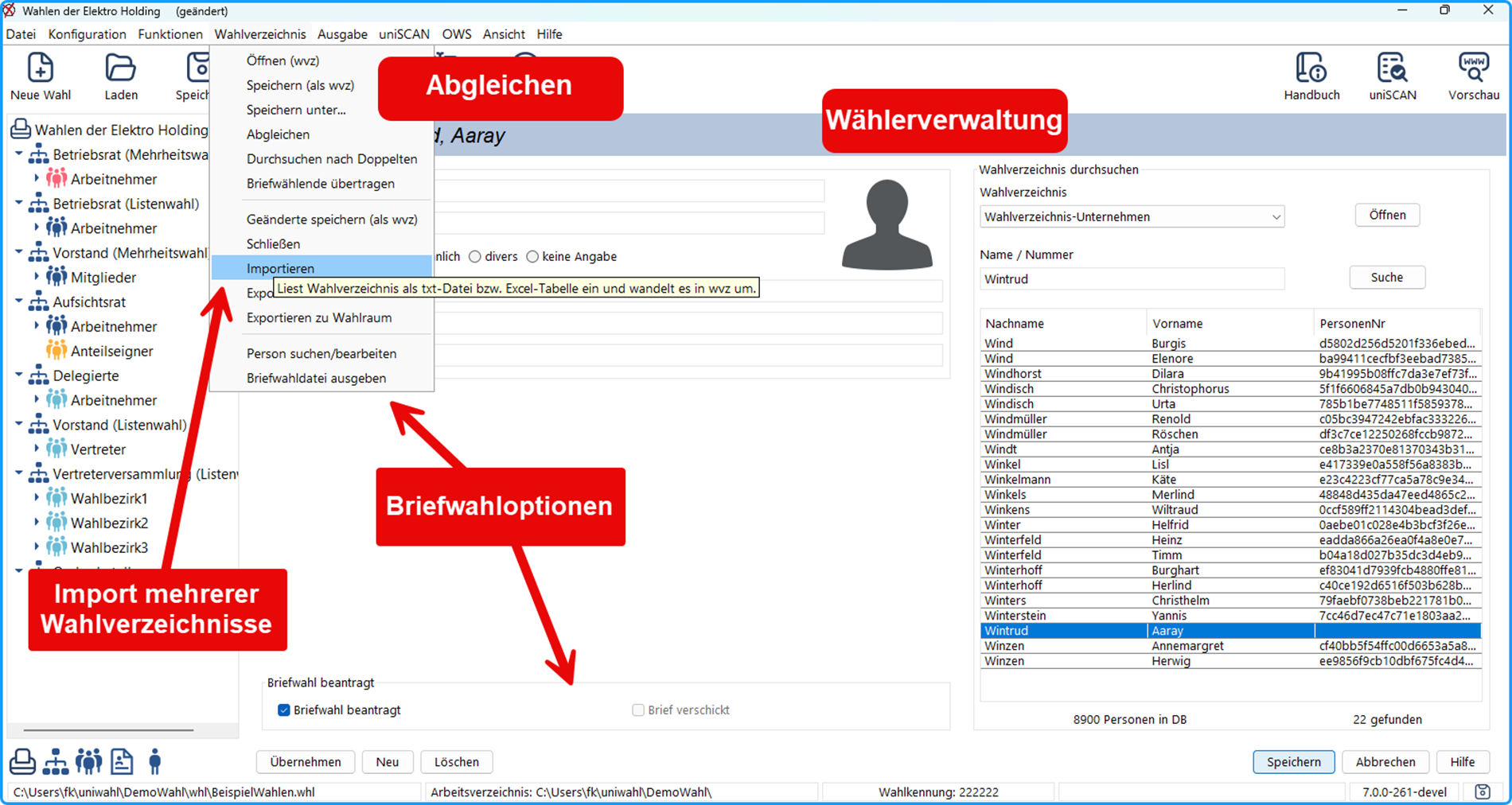
Das interne Wahlverzeichnis (*.wvz) wird aus einer Excel- (xls, xlsx) oder Textdatei (*.txt) erstellt. Menübefehl: Wahlverzeichnis / Importieren. Es öffnet sich ein Dialogfenster zur Auswahl der Wahlverzeichnis-Datei, aus der die interne Datenbank erzeugt werden soll.
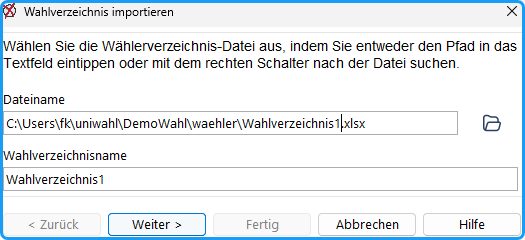
1.Schritt: Wahlverzeichnis importieren → Datei wählen Dateiname Der vollständige Dateiname des zuletzt benutzten Wahlverzeichnisses wird zum Import vorgeschlagen.
Alternativ kann man durch Betätigung dieser Taste  eine andere Datei zum Einlesen suchen.
Wahlverzeichnisname: Geben Sie hier den Namen ein, unter dem das Wahlverzeichnis intern geführt werden soll. Den Namen können Sie frei wählen, z.B. „Studierende“ oder „Personal“; als Vorgabe wird der Dateiname vorgeschlagen.
Klicken Sie auf < Weiter >
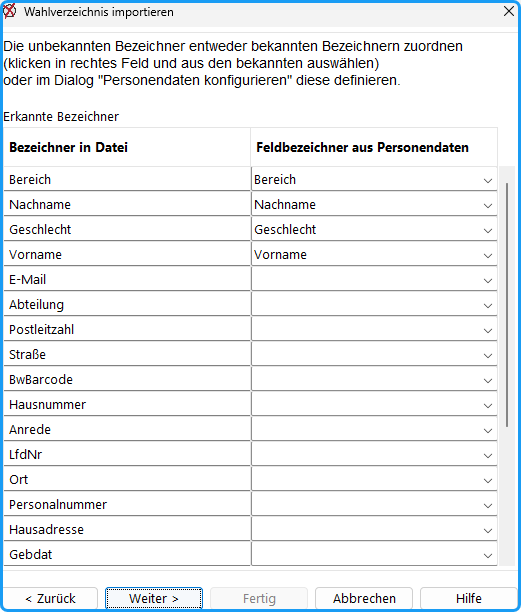
2. Schritt: Die Feldbezeichner im Wahlverzeichnis, die mit den Vorgaben im Programm und den im Dialog „Personendaten konfigurieren“ ausgewählten übereinstimmen, erscheinen im oberen Teil der Tabelle.
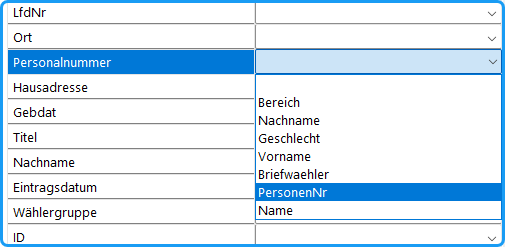
Im unteren Teil sind die im Programm nicht vorgesehenen Feldbezeichner aufgeführt. Man kann denen, die benutzt werden sollen, in der rechten Spalte Bezeichner zuweisen, unter denen sie später aufgerufen werden können.
Klicken Sie in der entsprechenden Zeile auf den Pfeil in der rechten Spalte zum Öffnen einer Auswahlbox und wählen Sie einen der Bezeichner. Nur die mit Schlüsselnamen bezeichneten Felder werden importiert.
Am besten konfigurieren Sie alle benötigten Personendaten vorher, dann erübrigt sich dieser Schritt.
Klicken Sie auf <Weiter>, wenn alle benötigten Felder ausgewählt wurden, um den Vorgang fortzusetzen.
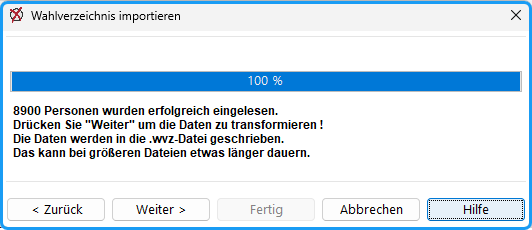
3. Schritt: Die Anzahl der eingelesenen Personen wird angezeigt.
Klicken Sie auf <Weiter>
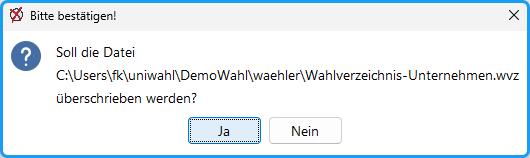
4. Schritt: Sie werden gefragt, ob sie die Daten in eine .wvz-Datei umwandeln wollen. Bestätigen Sie diese Anfrage.
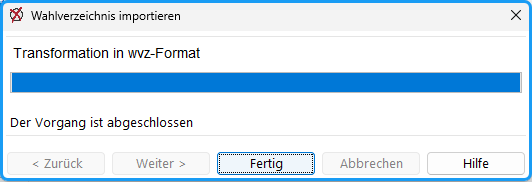
5. Schritt: Klicken Sie auf Fertig„, zum Fertigstellen des Imports. Danach werden die Daten in die .wvz-Datei geschrieben und das Wahlverzeichnis wird geöffnet.