

Metainformationen zur Seite
Personendaten aus dem Wahlverzeichnis
Die persönlichen Daten des Kandidat:innen können Sie aus einem Wahlverzeichnis abrufen. Dafür sind folgende vorbereitende Schritte erforderlich:
- Personenangaben konfigurieren: Sie können beliebige Informationen aus den Wahlverzeichnissen einlesen, Studienfach, Geburtsdatum, Geschlecht usw. Dazu müssen Sie Personendaten konfigurieren.
- Wahlverzeichnis importieren: Dabei wird eine externe Wähler:innendatei (*.txt) in das interne Format (*.wvz) übertragen .
- Wahlverzeichnis öffnen: Die interne Wähler:innen-Datenbank wird geöffnet; es kann zwischen mehreren geöffneten Wahlverzeichnissen gewechselt werden.
Personendaten aus einer Datenbank einlesen
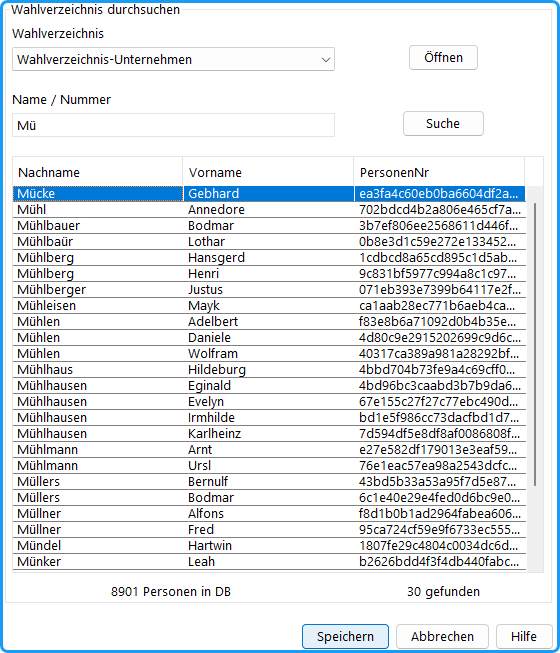
Abb. : Personensuche
So wählen Sie ein Wahlverzeichnis aus:
 | Öffnet ein (weiteres) Wahlverzeichnis; dieses erscheint in der Auswahlbox „Wahlverzeichnis“ und ist aktiv. Alle importierten Wahlverzeichnisse (*.wvz) können geöffnet werden. |
 | Wählen Sie eines der geöffneten Wahlverzeichnisse aus. Die folgenden Suchanfragen beziehen sich auf das angezeigte Verzeichnis. |
So suchen Sie eine Person
1. Suchbegriff:
Geben Sie in das Eingabefeld entweder die Matrikel-/ Personalnummer oder den Familiennamen(-anfang) der gesuchten Person ein.
2.  :
:
Betätigen Sie die Suchen-Schaltfläche (Tastatur: Eingabetaste)
3. Suchergebnis:
Ist das Suchergebnis eindeutig (bei eindeutigen Nummern immer, bei Namen oft nicht), werden die Daten der gefundenen Person direkt in die Felder geschrieben.
Sind mehrere Personen mit demselben Namen(sanfang) gefunden worden, erscheinen diese in der Auswahlbox. Wählen Sie durch Mausklick die gesuchte Person (Tastatur: Auf / Ab und Eingabetaste).
Vergleichen Sie die in den Datenfeldern erschienenen Daten mit denen der gesuchten Person. Bei der Eingabe eines Namens genügen die ersten Buchstaben; die Datenbank findet die zugehörigen Namen.
4. Person übernehmen:
Übernehmen Sie die ausgewählte Person mit OK (Tastatur: Eingabetaste / Enter).
Tipp: Tastatursteuerung bei der Kandidat:inneneingabe
Die Eingabe von Kandidat:innen kann nahezu vollständig über die Tastatur erfolgen.
Funktionen
F2 – Kandidat:in hinzufügen
F3 – Eintrag bearbeiten
F4 – Eintrag entfernen
Suche starten
Namen eingeben
Mit Enter wird die Suche gestartet
Genau ein Suchergebnis
Mit Enter wird die gefundene Person in das Formular übernommen
Ein weiteres Enter speichert die Eingabe und schließt das Fenster
Mehrere Suchergebnisse
Mit den Pfeiltasten ↑ / ↓ zwischen den Treffern navigieren
Mit Enter Auswahl in das Formular übernehmen
Mit erneutem Enter speichern und Formular schließen