

Metainformationen zur Seite
Scanner einrichten
Zum Einscannen kann ein beliebiges Scanner-Programm benutzt werden, z.B. das beim Dokumentenscanner mitgelieferte Programm oder die frei verfügbaren Programme IrfanView oder XnView.
Einstellungen:
- Ziel-Ordner: <Arbeitsverzeichnis>\uniscan\tiff, z.B. „C:\Users\username\uniwahl\uniscan\tiff“
Format:
- TIFF-Multipage (ein Stapel in einer Datei)
- Scan-Modus: Schwarz-Weiß (nicht Grautöne!)
- Auflösung: (200 oder) 300 dpi (nicht höher!)
Seite:
- Simplex (Nur die Vorderseite scannen), besser wäre Duplex (wenn die Scan-Software „Leere Seiten entfernen“ anbietet)
Kleine Kästchen:
- Wenn wegen großer Zahl der Kandidat:innen kleine Kästchen benutzt werden, sollte die Auflösung 300 dpi gewählt werden.
Beispiel: IrfanView
- Wahl des Scanners: Über das Menü Datei > TWAIN Quelle wählen… wird der Scanner ausgewählt.
- Einstellungen: Über das Menü Datei > Scannen/Batch-Scannen… werden die Parameter eingestellt und das Scannen gestartet.
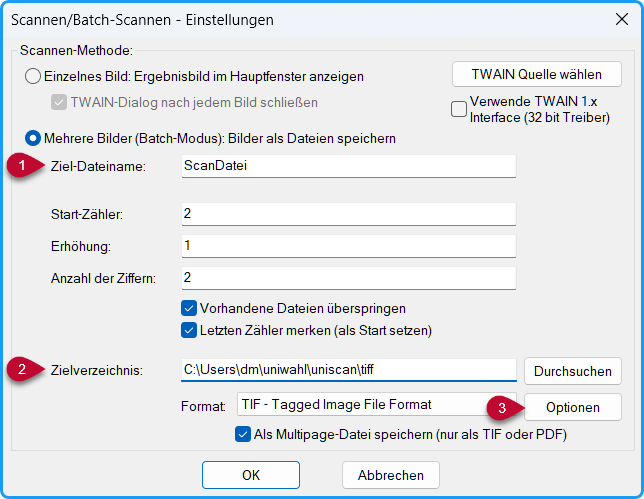
Abb.: IrfanView Scanner-Einstellungen
- Ziel-Dateiname (frei wählbar): Die erste Datei würde ScanDatei1 heißen, wobei die Nummer laufend erhöht wird. Der Name der Ergebnis-Datei ist dann entsprechend. Hier sind selbsterklärende Namen wie „Senat-Stud“ sinnvoll.
- Ziel-Verzeichnis: wie beschrieben: <Arbeitsverzeichnis>/uniscan/tiff
- Optionen: Öffnet Dialog für die TIFF-Codierung.
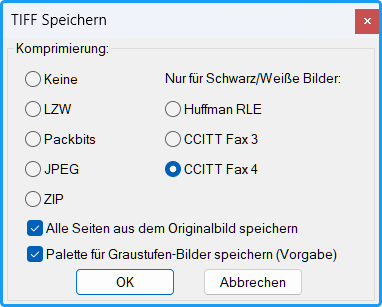
Abb.: TIFF-Optionen
CCITT Fax 4:
Kompressionsverfahren, liefert kleinere Dateien
Beispiel: Einstellung der Scan-Parameter (abhängig vom Scannertyp)
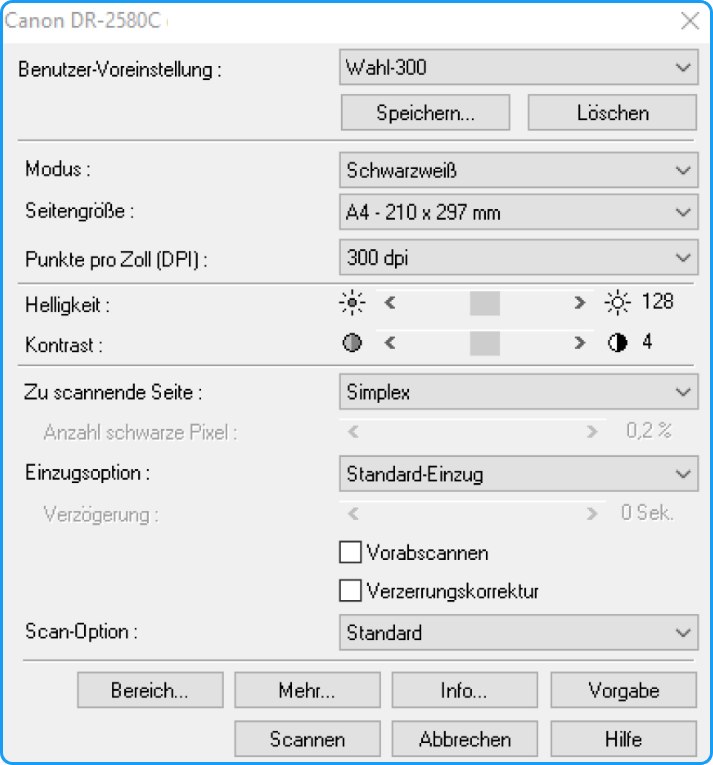
Abb.: Scanner-Einstellungen (Beispiel Canon DR-2580C)
Die Voreinstellungen können gespeichert werden:
- Schwarzweiß, nicht grau!
- A4
- (200 - )300 dpi
- Schwarz ab 128 (Skala 0 - 255)
- Nur Vorderseite wird gescannt